
総合分析
Overview
収支・推移・支出構成をまとめて、家計の全体像をつかむ。
暮らしに寄り添う家計手帳
iPhoneで記録して、
Macでじっくり見る。
毎日の買い物も、今月の収支も、いつものiPhoneで。Macを使えば、大きな画面で振り返りやファイル取り込みも。あなたの暮らしに合わせて使える、ひとつの家計手帳です。
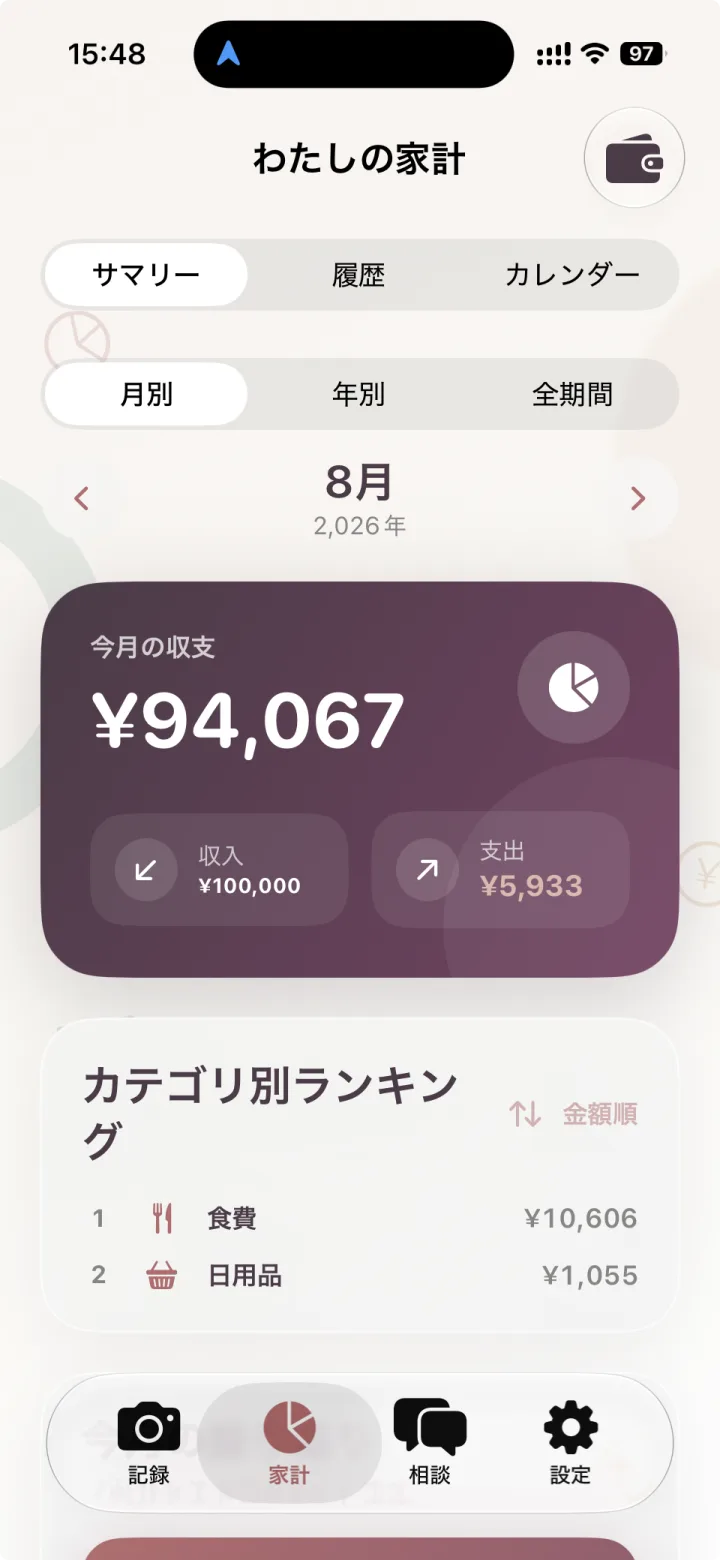
iPhone
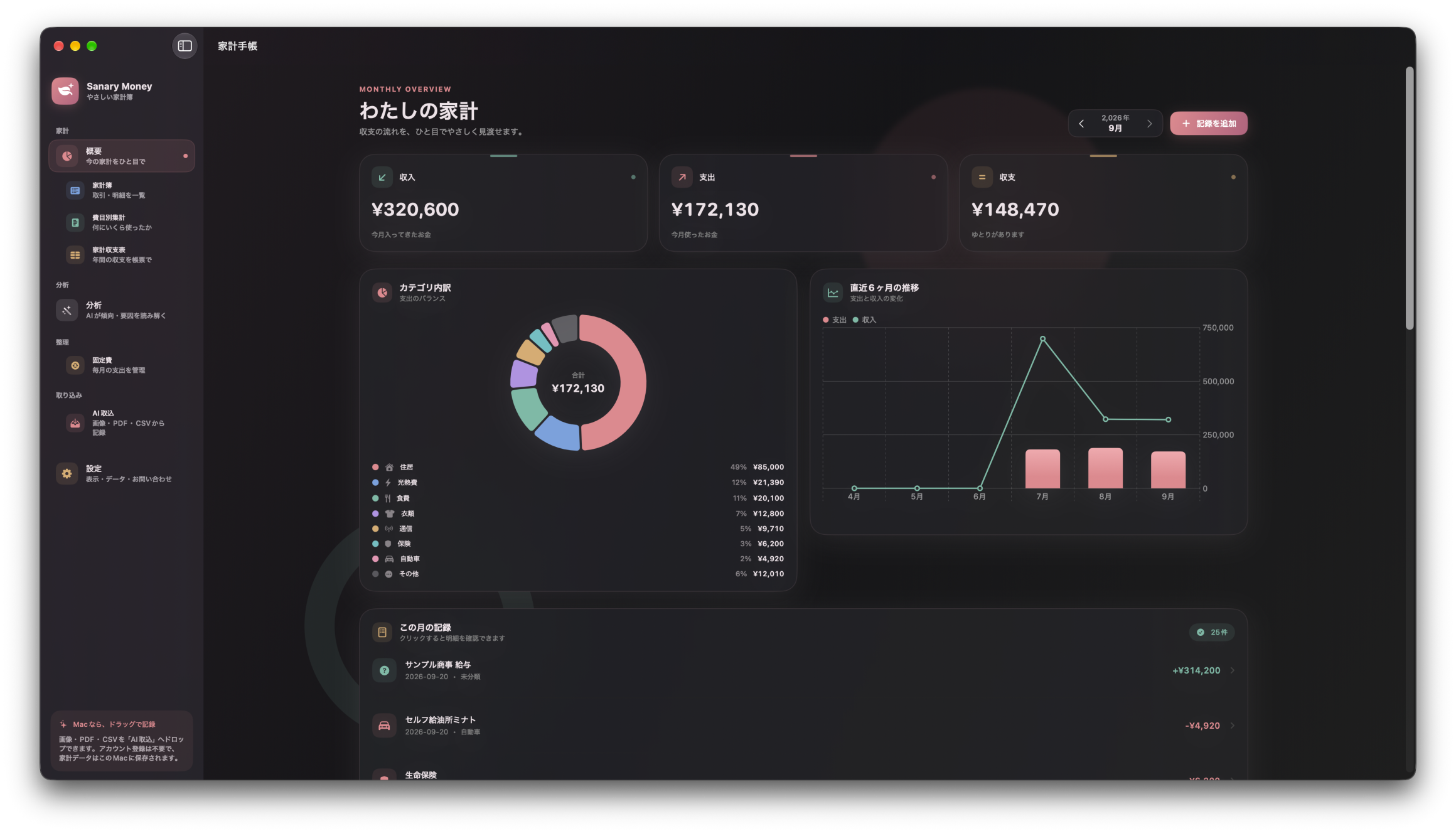
Mac
Mac版を公開中 · macOS 14以降。AIは対応するMac・OS環境で利用できます。
画面は日本語の表示例です。バージョンにより表示が異なる場合があります。画像を選ぶと大きく表示できます。
ONE MONEY JOURNAL · iPHONE + MAC
iPhoneだけでも、毎日の家計を記録・確認できます。Macも使うなら、任意のiCloud同期で同じ家計につなげられます。
iPhone
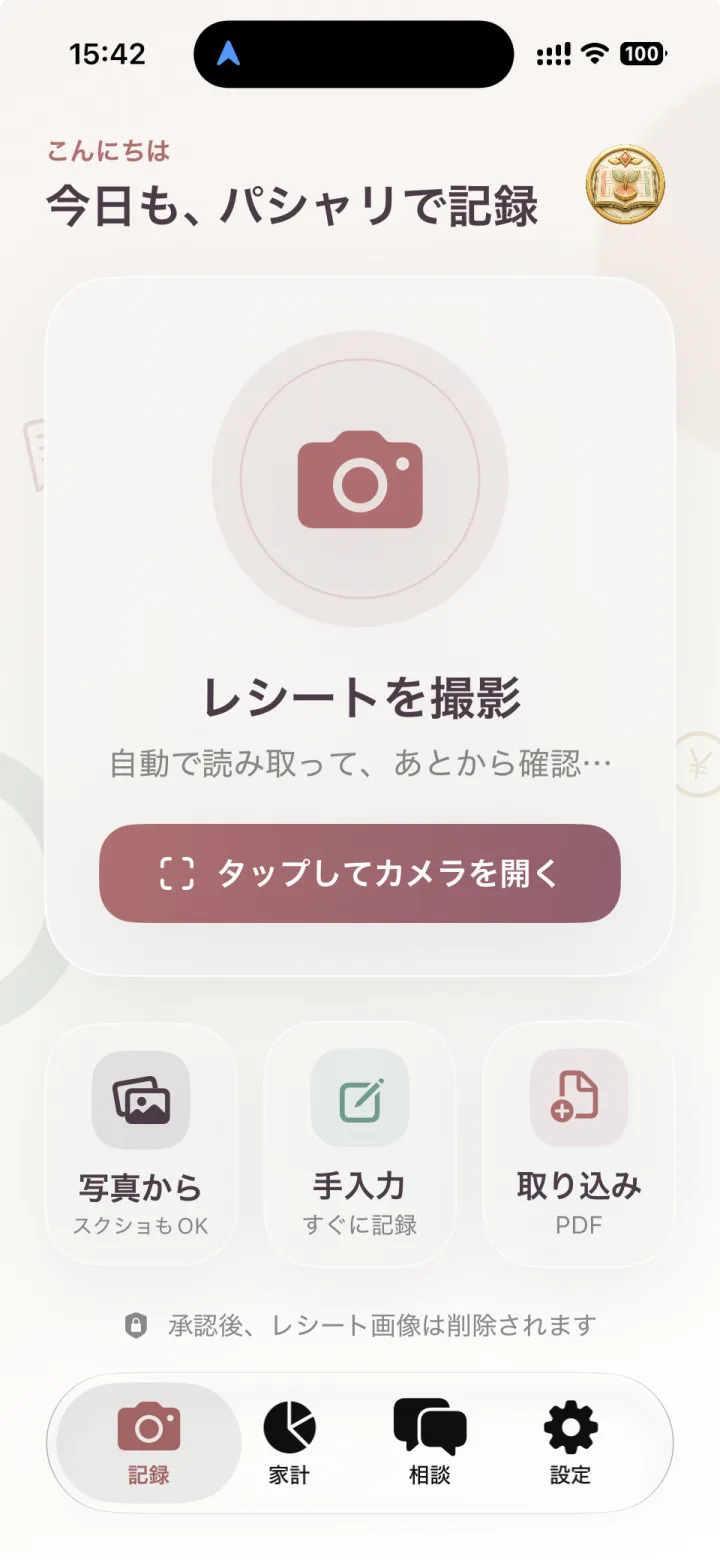
外出先でレシートを撮影。すぐに手入力したり、収支や履歴を見返したり。日常の家計はiPhoneで。
iCloud · Optional
同期は無料・初期OFF。オンにした場合だけ、あなた自身のiCloudでiPhoneとMacを同期します。
Mac
大きな画面で8種類の分析や予算を確認。Web等から取得した画像・PDF・CSVも取り込めます。
iPHONE · EVERY DAY
財布を開くときも、買い物のあとも。持ち歩ける家計手帳として、記録から振り返りまで、iPhoneで使えます。
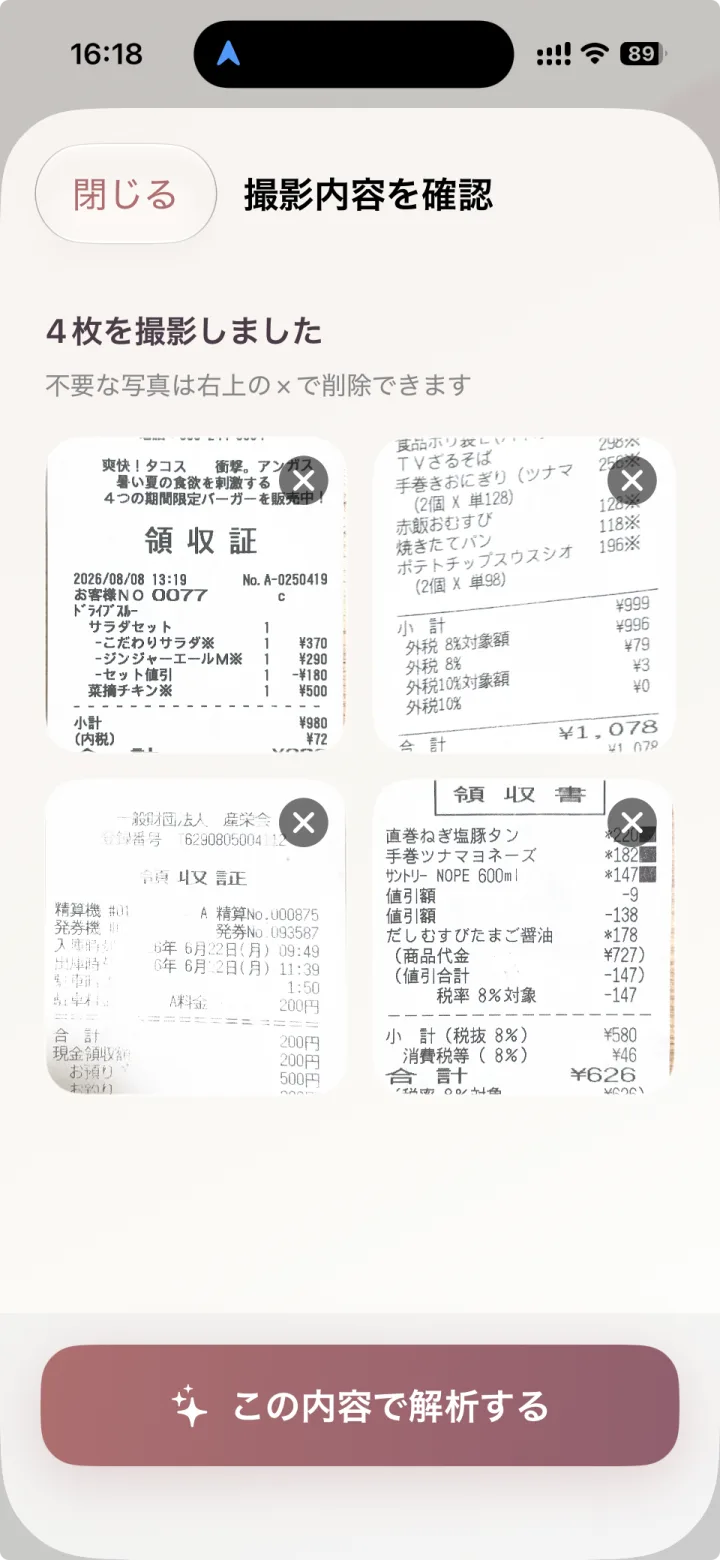
レシートを撮影すると、対応環境では読み取り結果から記録候補を作成。日付・店名・金額・品目を確認し、必要なところを直してから保存します。外出先で忘れないうちに手入力することもできます。
読み取り・AIには対応する端末・OSなどの利用条件があります。保存前に内容を確認・修正してください。
今月の収入と支出、よく使ったカテゴリ、いつもの買い物。iPhoneのサマリー・履歴・カレンダーから、見たい記録へ。日々の編集・削除も、手元で行えます。
対応環境では、AI振り返り・支出分析・改善提案・家計相談も利用できます。手入力・履歴・集計・グラフは、AIなしでも使えます。
OPTIONAL iCLOUD SYNC
iCloud同期は無料の任意機能で、初期設定はオフです。オンにすると、同じApple Accountの端末間で、あなた自身のiCloud(CloudKitのプライベートデータベース)を通じて家計データを同期します。
同期を使わず、それぞれの端末だけでも利用できます。Sanary Accountは不要で、家計データをSanaryサーバーへ送信・保存しません。
MAC · A CLOSER LOOK
iPhoneで続けてきた記録を、今度は大きな画面で。8種類の分析で変化を見比べ、予算を設定し、ファイルからの取り込みも進められます。Mac版はmacOS 14以降に対応します。
Mac版を公開中 · macOS 14以降。AIは対応するMac・OS環境で利用できます。
Macで使うメリットのひとつが、8種類の分析。気になる収支や支出傾向、予算の使い方を確かめられます。
Overview
収支・推移・支出構成をまとめて、家計の全体像をつかむ。
Balance
収入と支出のバランス、前月との差、固定費の割合を確認。
Category
費目別の支出と変化から、お金の使い道を振り返る。
Period Comparison
期間ごとの支出を並べて、増えた費目・減った費目を見る。
Spending Pattern
支出のペースや回数、1回あたりの金額から習慣を知る。
Stores & Payees
店舗・支払先ごとの利用額と回数を見比べる。
Budget
予算を設定して、消化率・残額・使うペースを確認。
Ask AI
家計について自分の言葉で質問し、記録をもとに振り返る。
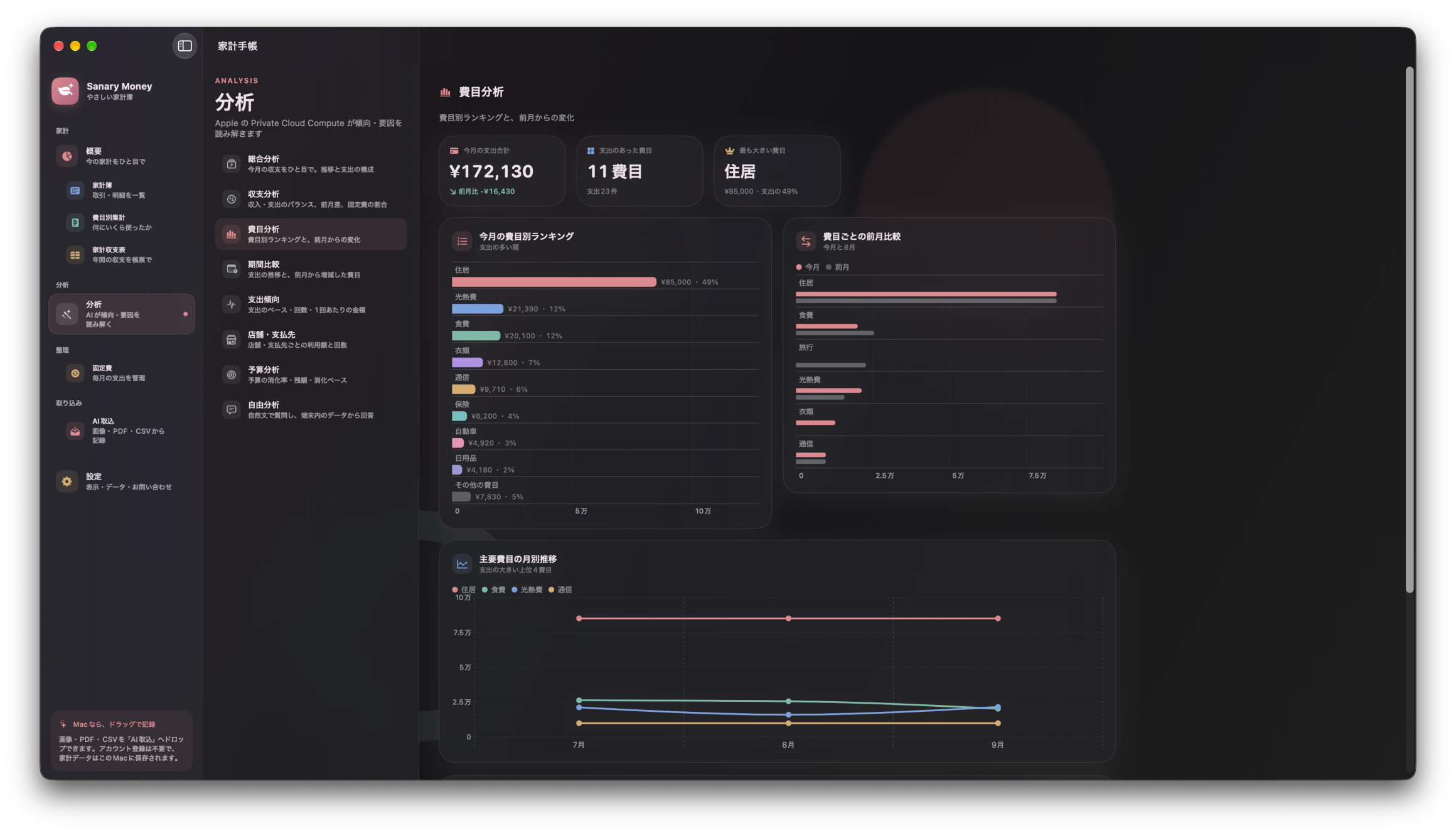
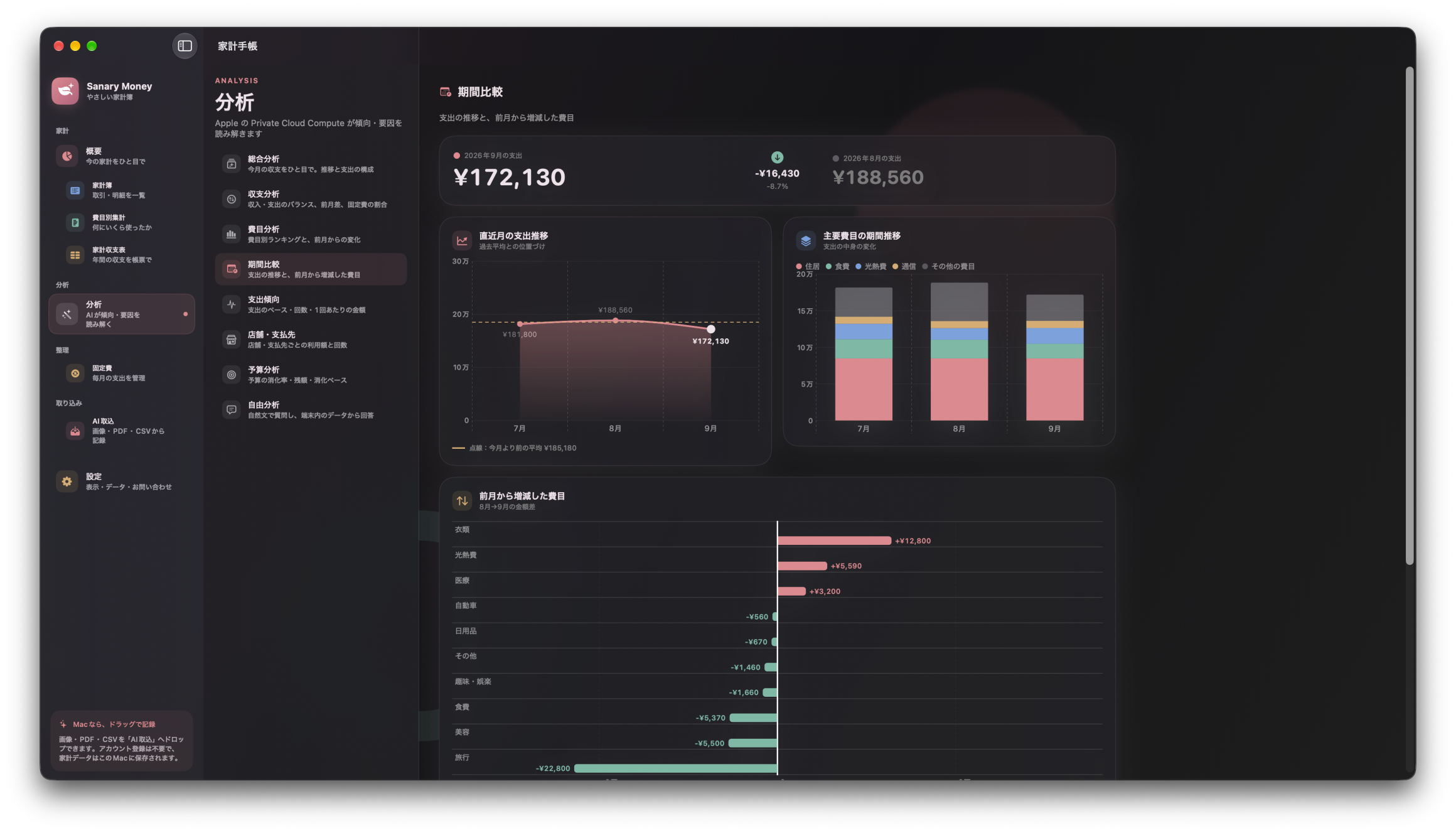
金額・集計値はローカルの家計データから計算し、グラフで表示します。Apple Foundation Modelsは計算済みの情報に短い解釈を添えます。AIがグラフや金額そのものを生成するわけではありません。
8分析のグラフ・確定数値は購入なしで閲覧できます。AIが利用できない環境でも、記録・集計・グラフは使えます。
MAC · AI IMPORT
Web等から取得した明細のPDF、画像やスクリーンショット、CSV。AI Importが内容を読み取り、家計記録の候補を作ります。
IMAGE / PDF / CSV
読み取りだけで家計簿へ自動保存されることはありません。日付・金額・費目などを確認してから保存します。
LOCAL-FIRST · OPTIONAL SYNC
Sanary Moneyはlocal-first。家計データの正本は各端末内のデータベースです。家計データをSanaryサーバーへ送信・保存せず、Sanary Accountも必要ありません。
オンにした場合だけ、あなた自身のiCloud(CloudKitのプライベートデータベース)でiPhoneとMacを同期します。
対応環境ではPrivate Cloud Compute(PCC)が利用される場合があります。AI処理もSanaryサーバーを経由しません。
手入力・履歴・集計・グラフは、AIなしでも利用できます。AIの利用条件は別途あり、購入前にアプリ内で利用可否を確認できます。
ONE-TIME PURCHASE · iPHONE + MAC
AI UnlockとAnalysis Unlockは、どちらも一度だけの購入(Non-Consumable)。Universal Purchaseにより、購入権利はiPhoneとMacで共通です。
基本の記録・集計・グラフは無料。レシートは累計10枚、その他のAI機能は各3回まで無料です。無料枠後、レシート・PDF・AI診断は成功1回1ptでも利用できます。CSV・メール・相談はAI Unlockが必要です。
グラフ・確定数値は無料。AI解釈は各分析で成功3回まで無料です。その後はAnalysis UnlockとAI Unlockの両方が必要です。
画像・PDF・CSVそれぞれ成功3回まで無料。その後はAI Unlockが必要です。保存しなくても、成功した読み取りは回数に数えます。
Analysis Unlockで年間費目クロス集計・年間家計収支表を解放します。価格はアプリ内の購入画面をご確認ください。