 SBR - SB RemoteSanary Dev · Sanary Build Remote
SUPPORT
SBR - SB Remote Support
接続から、表示の見方、困ったときの解決まで。
01 / ABOUT
SBRについて
SBR - SB Remote(Sanary Build Remote)は、Sanary Build環境の状態を確認するviewerです。Workspace、Agent、Judge、SBGの接続状態を表示します。iPhoneでは、対応するSBBの状態とSystem Metricsも確認できます。
Agentの実行・指示・停止・承認、Judgeそのものは行いません。MacのIDE Focusは、対応するIDEアプリを前面に出すための機能です。
このガイドはSBR 1.0 Build 10を対象としています。SBRアプリの最低OS設定はiOS 18.6/macOS 14.0です。接続先SBBやJudgeの必要環境は、SBBの動作環境をご確認ください。
02 / IPHONE
iPhoneで接続する
- MacでSanary Build Bridge(SBB)を起動し、SBGが動いていることを確認します。
- MacのSBB設定でRemote Accessを有効にします。初期設定はオフです。
- iPhoneとMacを同じローカルネットワーク(LAN)へ接続します。
- iPhoneでSBRの接続画面を開きます。ローカルネットワークへのアクセスを求められたら許可します。
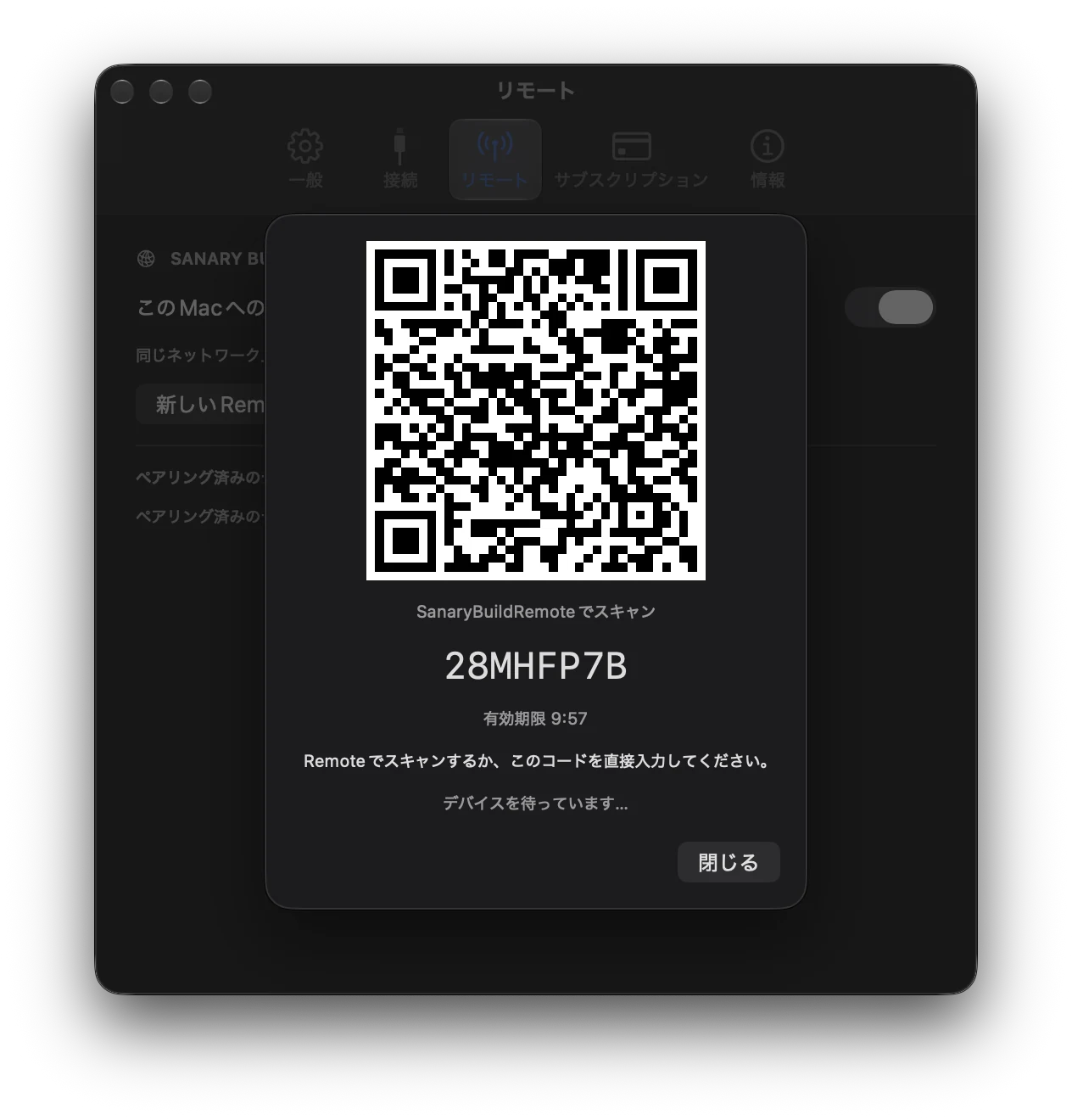
- MacのSBBで新しい端末のPairingを開始し、表示されたQRをSBRで読み取ります。手入力する場合は、Mac側の8文字のコードと接続先アドレスを入力します。
- SBRが承認待ちになったら、Mac側で接続する端末を確認して承認します。
- 接続が完了すると状態画面が表示されます。
QRを使うときはカメラへのアクセスも許可します。Nearby GatewaysにMacが表示された場合は、Bonjourで見つかった接続先を選べます。その場合も、Mac側のPairingコードと承認が必要です。
コードには有効期限があります。期限が切れたらMac側で新しいコードを発行してください。保存済みのPairing情報が使える場合、次回はコードの再入力なしで接続します。
03 / MAC
Mac版を使う
同じMac上でSBB/SBGを起動し、SBRを開きます。メニューバーからWorkspace・Agent・Judgeの状態を確認できます。接続先は http://127.0.0.1:8790(localhost)固定です。
Mac版にはPairingもRemote Accessの有効化も不要です。別のMacへ接続する設定はありません。
IDE Focus
対応するカードをクリックすると、Xcodeまたは標準版VS Codeを起動・前面化します。特定Workspaceの特定ウィンドウを必ず選択する機能ではありません。複数ウィンドウがある場合、どのウィンドウが前面になるかはIDE側の動作に依存します。
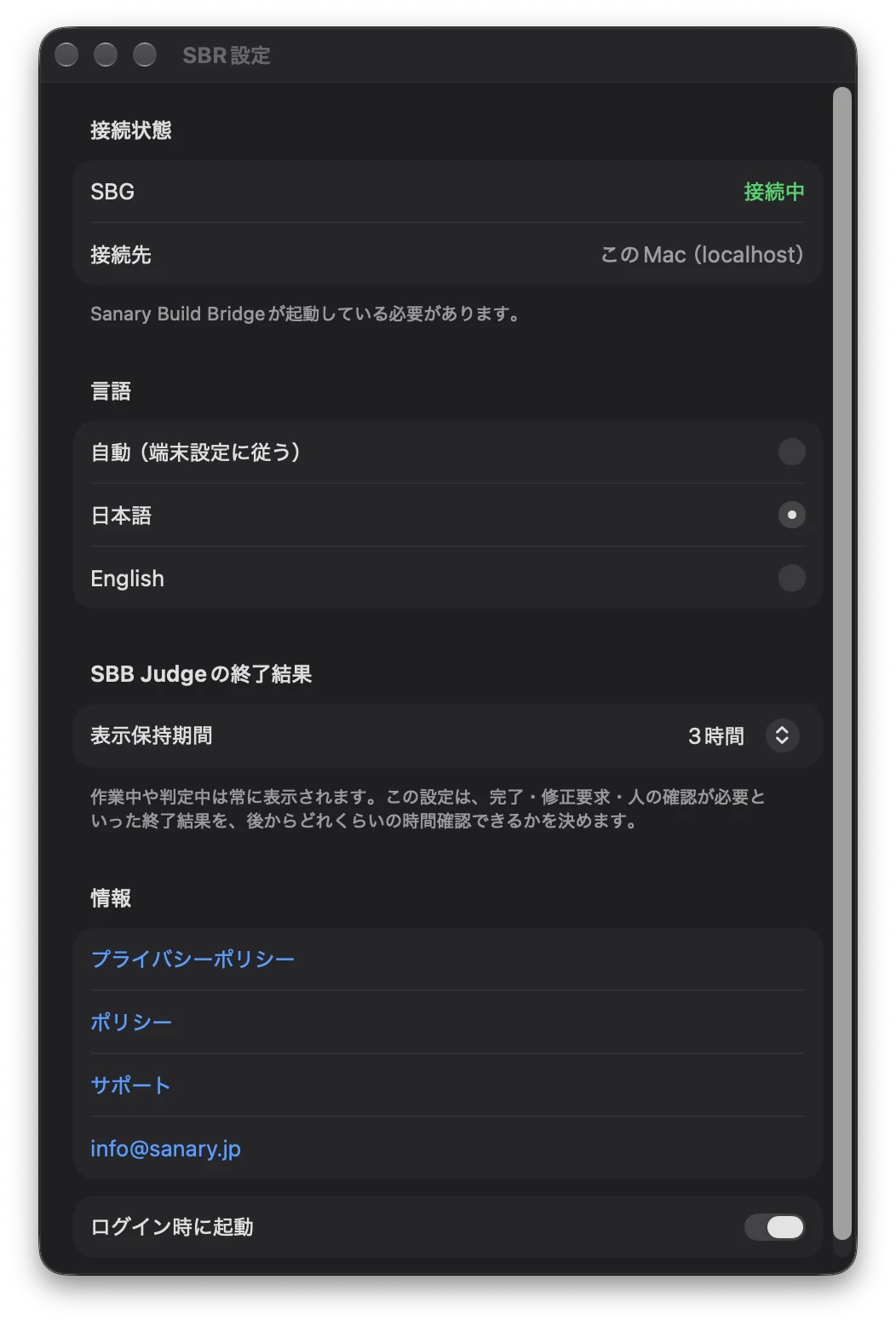
「ログイン時に起動」はSBR設定で切り替えられます。詳しくは設定をご覧ください。
04 / DISPLAY
表示内容
- Workspace
- 開発中のWorkspaceをカードで表示します。送信元から届いた状態を表示するため、接続しているツールやデータにより内容は異なります。
- Agent
- 作業中・待機などの状態を表示します。Workspaceの状態やJudge結果とは区別して確認できます。
- Judge
- SBBから届いた評価中・完了・修正要求・人の確認が必要などの状態を表示します。カードには表示対象の最新結果を表示し、全セッションの履歴一覧は提供しません。
- SBG
- 接続状態を示します。通常の状態取得は約5秒間隔です。Sample Viewの表示は実接続を意味しません。
- SBB · iPhone
- ヘッダーのSBBから、受信しているSBBの稼働・評価受付などの状態を確認できます。Mac版にはこの詳細ヘッダーはありません。
- System Metrics · iPhone
- SBM由来のCPU・MEM・N/Wを表示します。SBGに対応するデータが届き、1台のホストとして取得できる場合に表示されます。SBR自身は計測しません。Mac版にはこのメトリクス表示はありません。
- 古い状態(stale)
- 受信情報が古い場合や接続できない場合、最後に取得した値が残ることがあります。メトリクスは灰色で表示され、現在の測定値として扱うことはできません。
Judgeの「表示保持期間」は終了結果を画面に残す期間です。履歴の保存期間ではなく、永続履歴を閲覧する機能ではありません。
05 / SAMPLE VIEW
Sample View
実際のMacに接続する前に、固定のSample Dataで画面を確認できます。Sample Viewのデータ取得は実際のMacへ接続せず、保存済みのPairing情報も変更しません。SampleのカードからIDE Focusは実行されません。
- iPhone:未Pairingの接続画面で「サンプルを見る」を選びます。
- Mac:SBGに未接続で、まだ一度も状態を取得できていないときに「サンプルを見る」が表示されます。
- 「サンプルを終了」で元の画面へ戻れます。Sample Dataの表示と実際の接続状態は別です。
06 / SETTINGS
設定
App Language
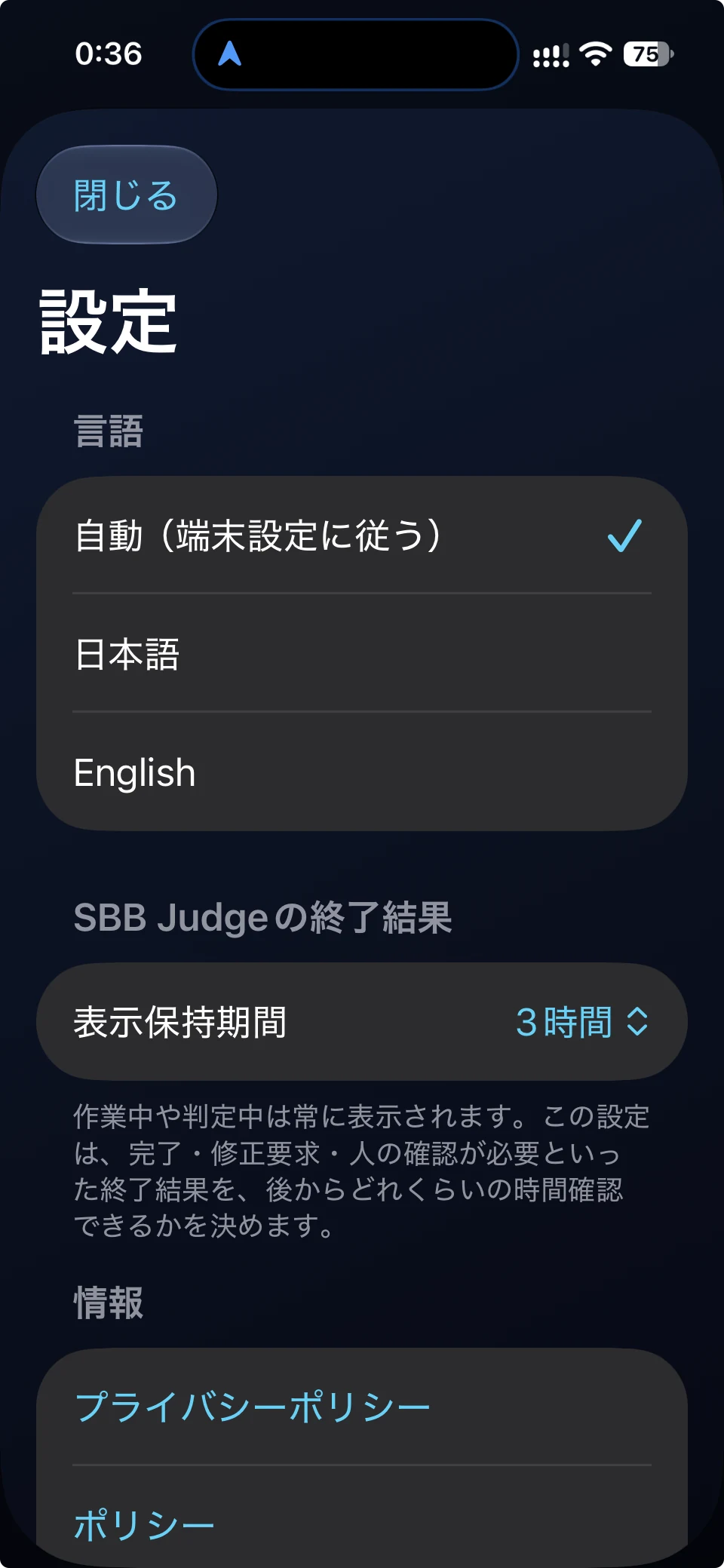
自動(端末設定に従う)/日本語/Englishから選べます。送信元の自由記述まで翻訳する機能ではありません。
Judgeの表示保持期間
30分・1時間・2時間・3時間・6時間・当日から選べます。初期値は3時間です。「当日」は受信日の終わりまでで、24時間ではありません。作業中・評価中の表示をこの期間で打ち切る設定ではありません。
Sort
状態一覧の並び替えから、更新時刻・名称・状態を選べます。初期設定は更新時刻順です。表示順だけを変更します。
Keep Screen On · iPhone
状態画面の太陽アイコンで切り替えます。オンの場合、アプリが前面にあり、実際の状態画面またはSample Viewを表示中に自動ロックを抑えます。Pairing画面やバックグラウンドでは適用されません。iPad/Mac向けの機能ではなく、端末の自動ロック設定自体は変更しません。
Launch at Login · Mac
SBR設定の「ログイン時に起動」で切り替えます。macOS側で承認が必要な場合は、システム設定のログイン項目を確認してください。
07 / TROUBLESHOOTING
困ったときは
iPhoneからMacが見つからない
同一LANに接続しているか、MacでSBB/SBGが動いているか、Remote Accessがオンかを確認します。iPhoneの設定でSBRのローカルネットワークへのアクセスが許可されているかも確認してください。Nearby Gatewaysに出ない場合も、Macで表示したQRや接続先アドレスを使ってPairingできます。
QRを読み取っても接続できない
コードの有効期限、Mac側の承認待ち、Remote Access、同一LANへの接続を順に確認します。期限切れならMacで新しいコードを発行し、再度読み取ってください。QR自体を読み取れない場合はカメラの許可を確認するか、手入力を使います。
Remoteがオフと表示される
MacのSBBでRemote Accessを有効にしてください。Remote OFFは端末認証の失効とは別の状態なので、それだけを理由にPairingをやり直す必要はありません。
再Pairingを求められる
保存済みの端末認証が受け付けられないときは、画面の再Pairing案内に従い、Macで新しいPairingを開始して承認してください。一時的にネットワークへ接続できないだけの場合は、先に接続状態を確認します。
Mac版が接続できない
同じMacでSBB/SBGが起動しているかを確認します。Mac版の接続先はlocalhost固定です。iPhone用のPairingやRemote Access設定では解決しません。
SBMの値が表示されない
iPhoneのメトリクス表示は、対応するSystem MetricsがSBGへ届いている場合に限られます。MacでSBMが稼働し、データがSBGへ送られているか確認してください。現在の表示は1ホストに対応し、データがない場合や複数ホストの場合は表示しません。Mac版にはこの表示はありません。
古い値が残る/灰色になる
古い情報や接続できない状態を示します。現在の測定値ではありません。Mac側の稼働とネットワーク接続を確認し、新しい状態を取得できるか確認してください。
IDE Focusで期待したウィンドウにならない
IDE FocusはXcode/VS Codeアプリを前面化します。特定Workspaceのウィンドウを選択する保証はないため、必要なウィンドウはIDE側で選んでください。
08 / FAQ
FAQ
外出先やモバイル回線から使えますか?
標準構成では使えません。iPhone版はMacと同一LANで利用します。
Mac版にもPairingが必要ですか?
不要です。同じMacのlocalhostへ接続します。Remote Accessの有効化も不要です。
SBRからAgentを操作できますか?
できません。SBRはviewerであり、Agentへの指示・停止・承認は行いません。
Sample Viewは実際のMacへ接続しますか?
Sample Dataの取得には実際のMacへ接続しません。固定データを表示し、Pairing情報を変更しません。
Judge結果が消えるのはなぜですか?
終了結果は設定した表示期間に基づいて表示されます。カードには表示対象の最新結果を出すため、新しい結果に置き換わる場合もあります。永続履歴を保存・閲覧する機能ではありません。
Englishでも日本語が表示される場合がありますか?
はい。既知のUIや対応する状態コードはJA/ENで表示しますが、送信元の自由記述や未知の状態は元の文字列を表示する場合があります。
09 / PRIVACY & COMMUNICATION
プライバシーと通信
iPhoneは同一LANのMacへ、Mac版は同じMacのlocalhostへ接続します。SBRの状態取得に外部Relayは使用しません。
LAN通信はHTTPで、TLSによる暗号化は行いません。Remote Accessは初期設定でオフです。有効にした場合も、状態取得にはMac側で承認された端末の認証情報が必要です。
10 / CONTACT
お問い合わせ
解決しない場合は、ご利用端末、SBRのバージョン、接続方法、画面に表示されたメッセージを添えてお問い合わせください。