01
ワークスペースを見渡す。
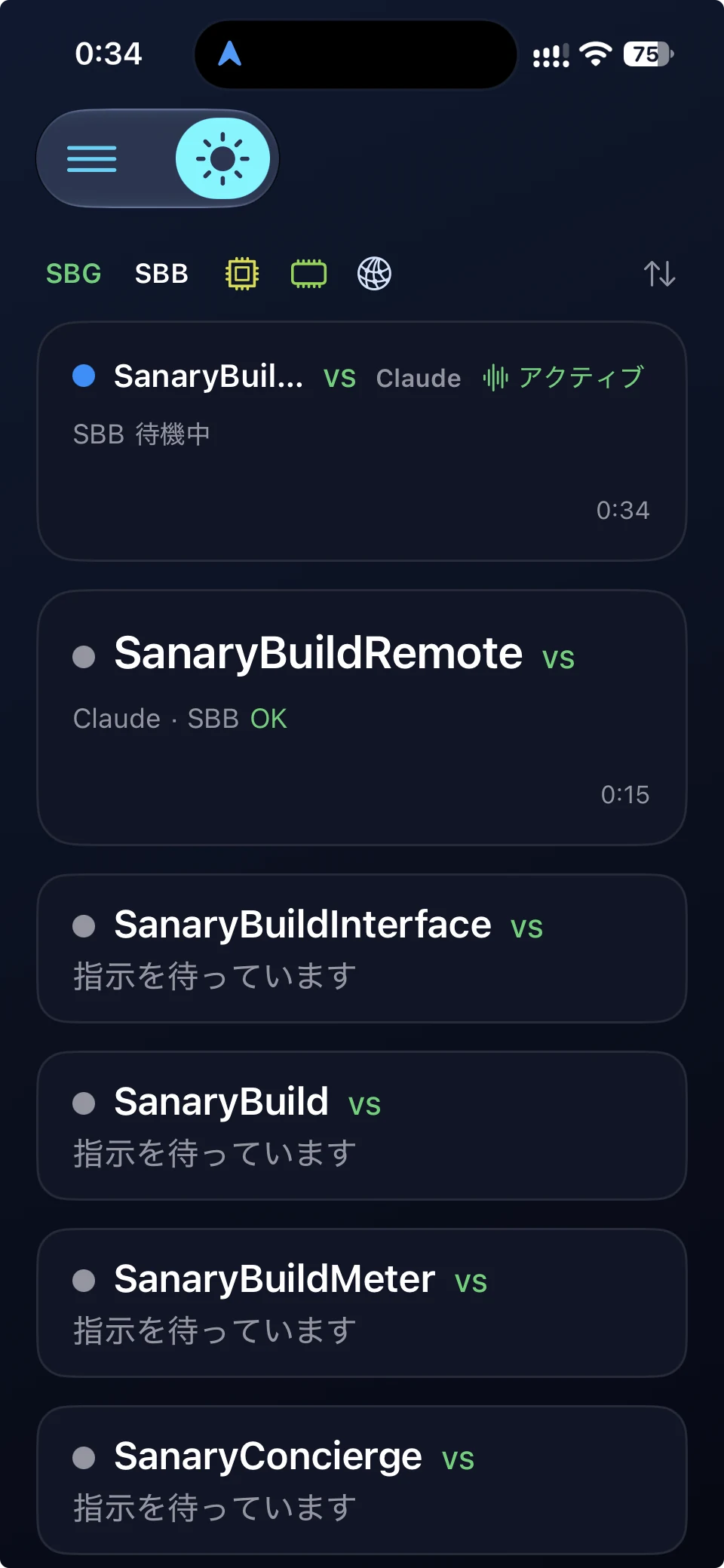
どのプロジェクトでAgentが動いているか。作業中・待機中などの状態を一覧で確認。

DEVELOPMENT, IN VIEW.
SBBとつながる、状態ビューア。
Mac上のAgentの作業状況と、SBBのJudge結果を、手元のiPhone・iPadから。Mac版は、メニューバーから確認できます。

SBBが動作するMacが必要です。
WORKSPACE · AGENT · JUDGE
作業中のAgentも、届いた評価も。知りたい状態を、ひと目に。
01
どのプロジェクトでAgentが動いているか。作業中・待機中などの状態を一覧で確認。
02
SBBから届いた判定結果を表示。確認が必要な状態に気づく手がかりに。
03
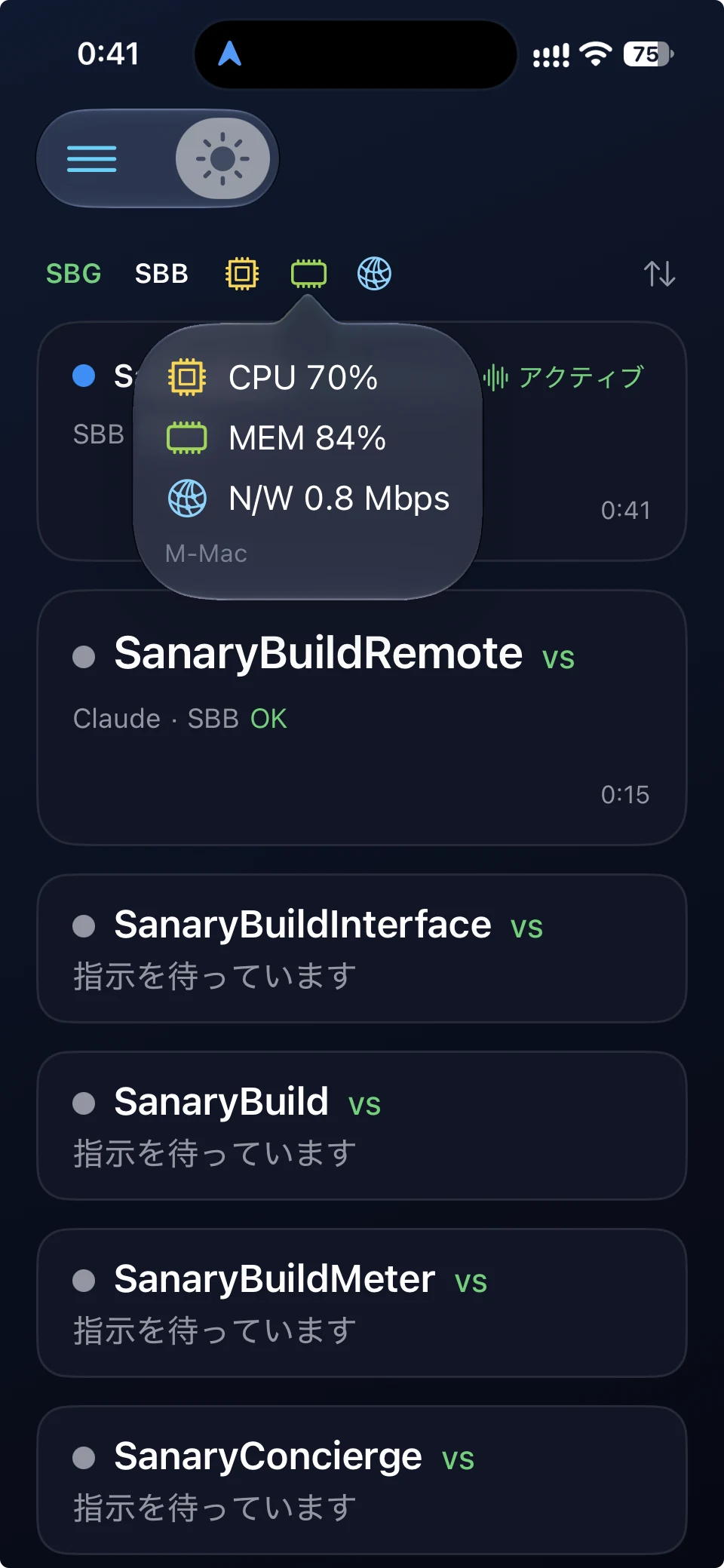
対応するデータが届くと、iPhone・iPadでCPU・メモリ・ネットワークを確認。計測はSBMが担当します。
GET STARTED · IPHONE & IPAD
iPhone・iPadにSBRを入手。MacではSBBを起動します。
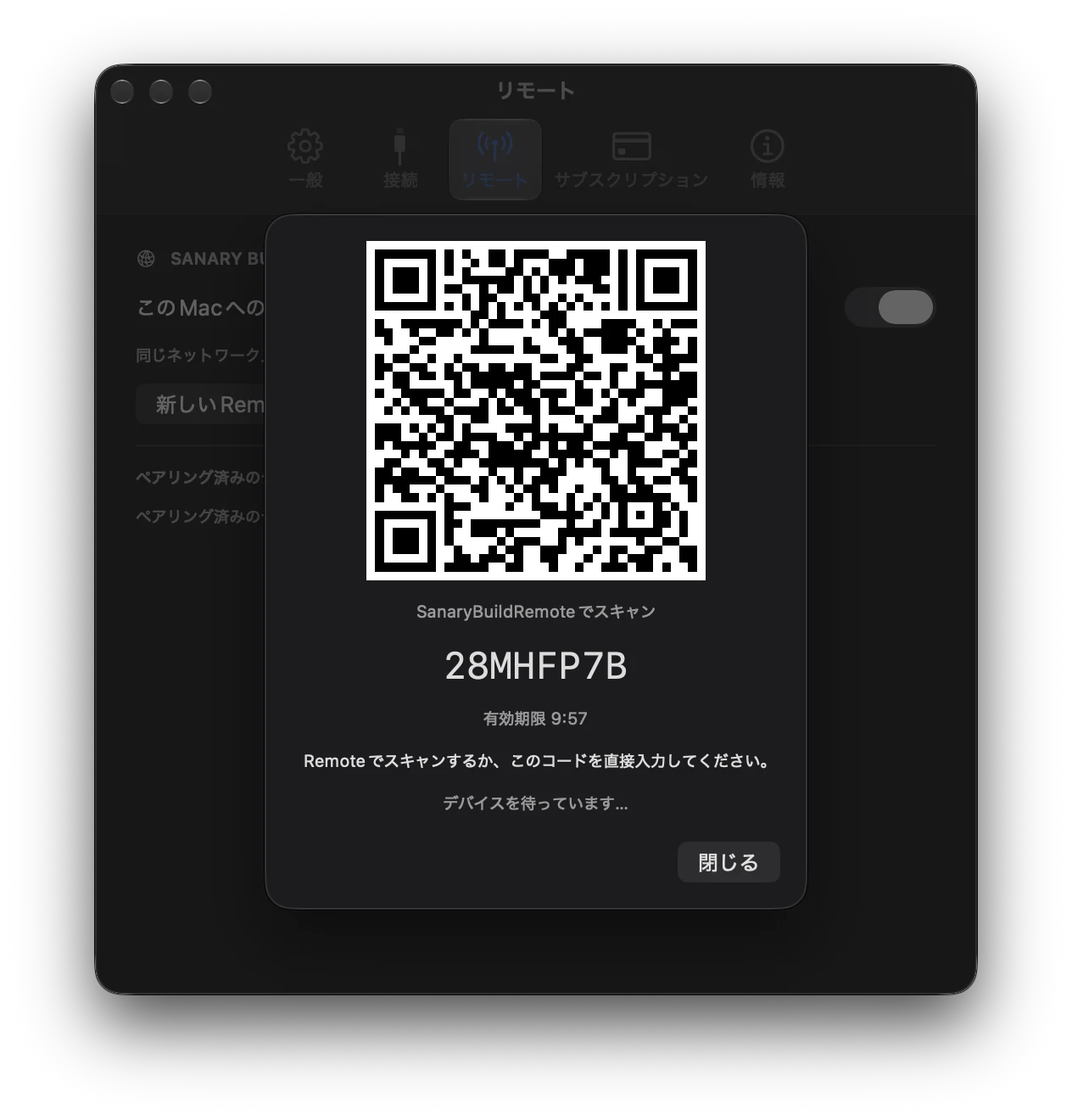
同じLANにつなぎ、SBBでRemote Accessを有効に。QRを読み取り、Mac側で承認します。
接続できたら、ワークスペースとAgent、SBB Judgeの状態を確認。
CONNECTED TO SBB
Mac上のSBBが評価し、SBRがAgentの状態とJudge結果を表示。対応するSBMのデータが届くと、iPhone・iPadでCPU・メモリ・ネットワークも確認できます。
対応するIDEにSBIを設定すると、開発セッションのワークスペース状態も表示できます。
Sanary Build Bridgeを見るSBRは状態確認用です。Agentの実行・制御やJudgeの判定は行いません。
ALSO ON YOUR MAC
同じMac上のSBBが提供する接続先へ、ローカル接続。ペアリングなしで、ワークスペースの状態を確認できます。
対応するカードからXcodeやVS Codeを前面へ。IDE Focusで、作業に戻れます。
IDE FocusはIDEアプリを前面に出す機能です。特定のワークスペースウィンドウを選択する機能ではありません。
使い方・サポート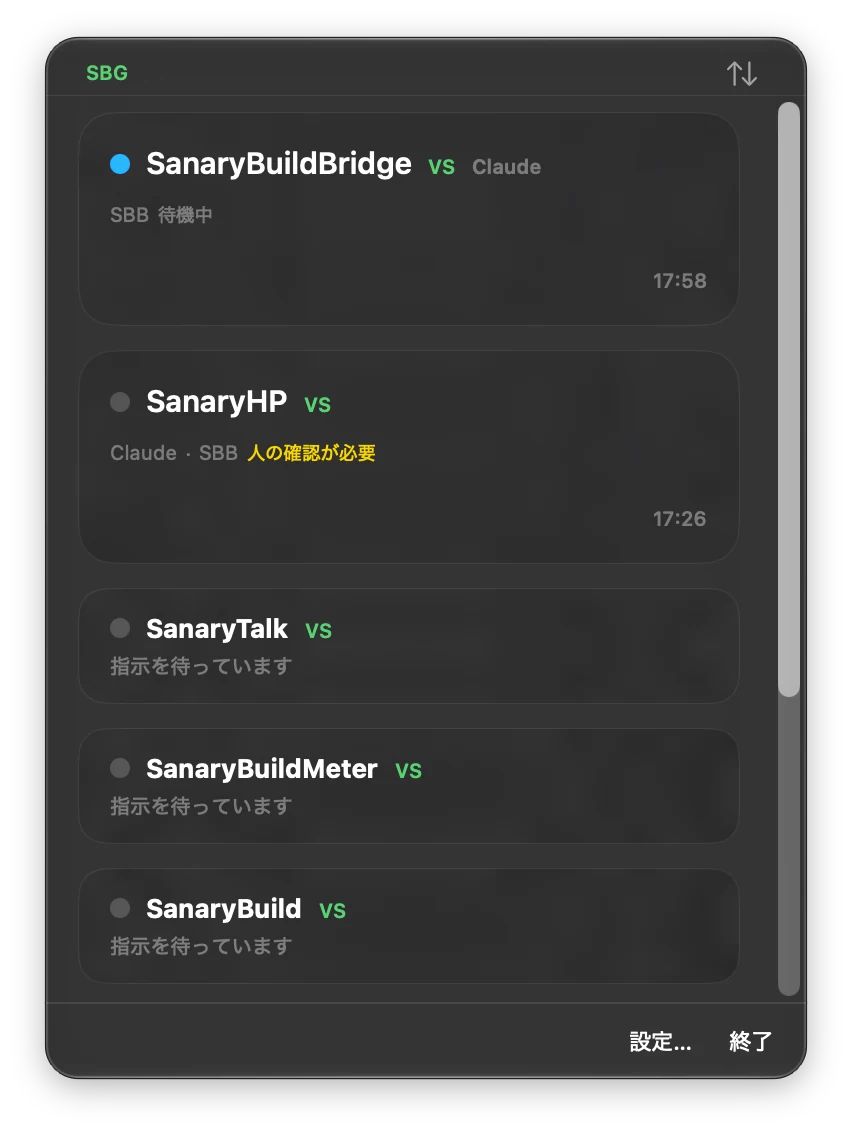
REQUIREMENTS
SBBが動作するMacと同じローカルネットワークで利用。Mac側で接続を承認します。
同じMac上の接続先を利用。SBBの動作環境もあわせてご確認ください。
SBB
SBR - SB REMOTE
SBBが動作するMacが必要です。
iPhone・iPad・Macは、同じApp Store掲載ページから入手できます。
SBR - SB RemoteはSanaryの製品です。画面に表示される製品名・商標は各権利者に帰属します。