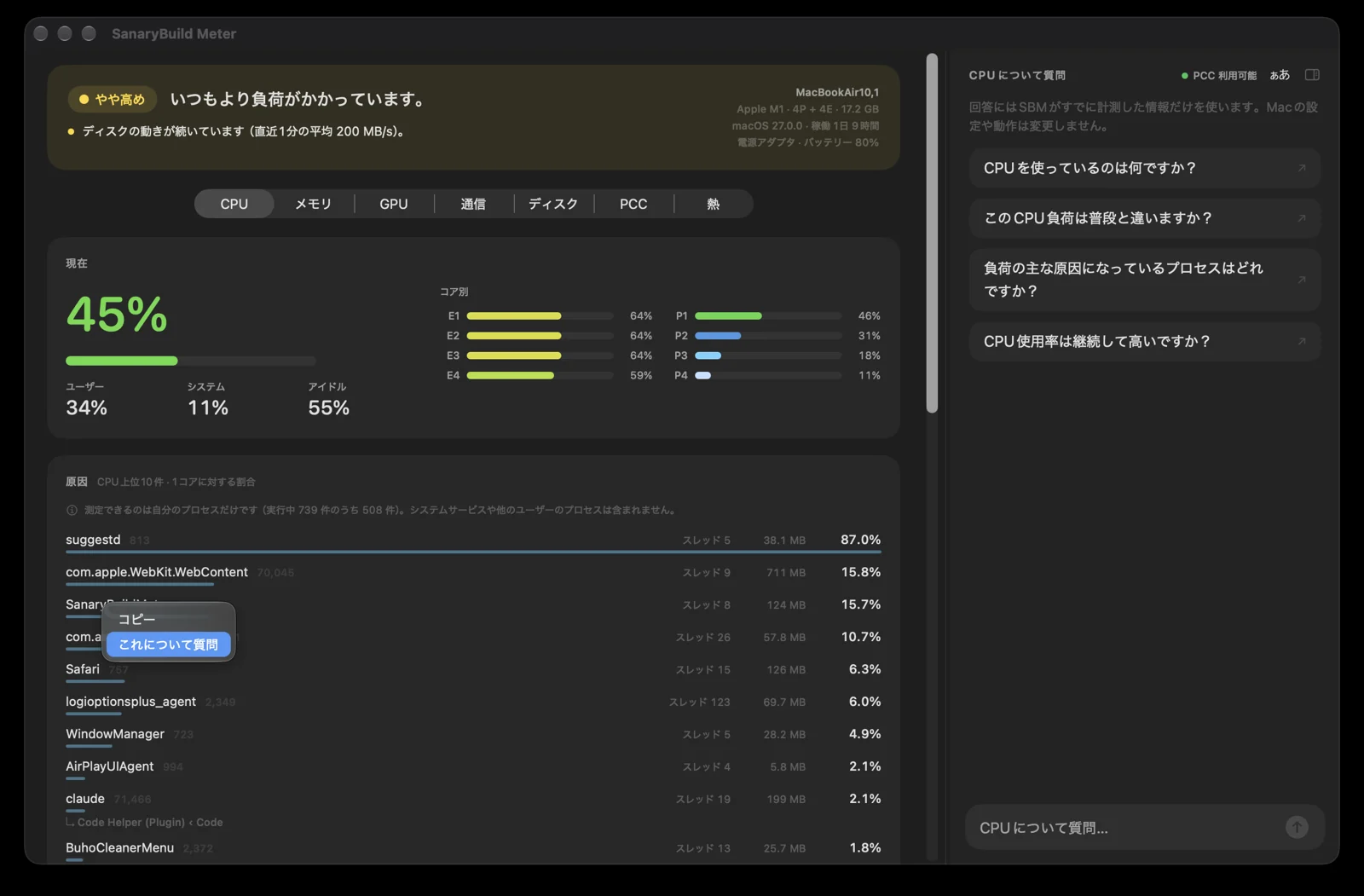
1. 気になる項目から、質問する。
たとえばSwapなら、「何か」「何のためにあるか」「増減は一般的に何を意味するか」から。必要に応じて、今の観測値の読み方へ進みます。
 SanaryBuild MeterSBM · macOS System Monitor / System Health Utility
いつもは、メニューバーでひと目に。気になったら、少し詳しく。分からないことは、その場で聞く。Macの動きを、あなたの理解につなげるシステムモニター。
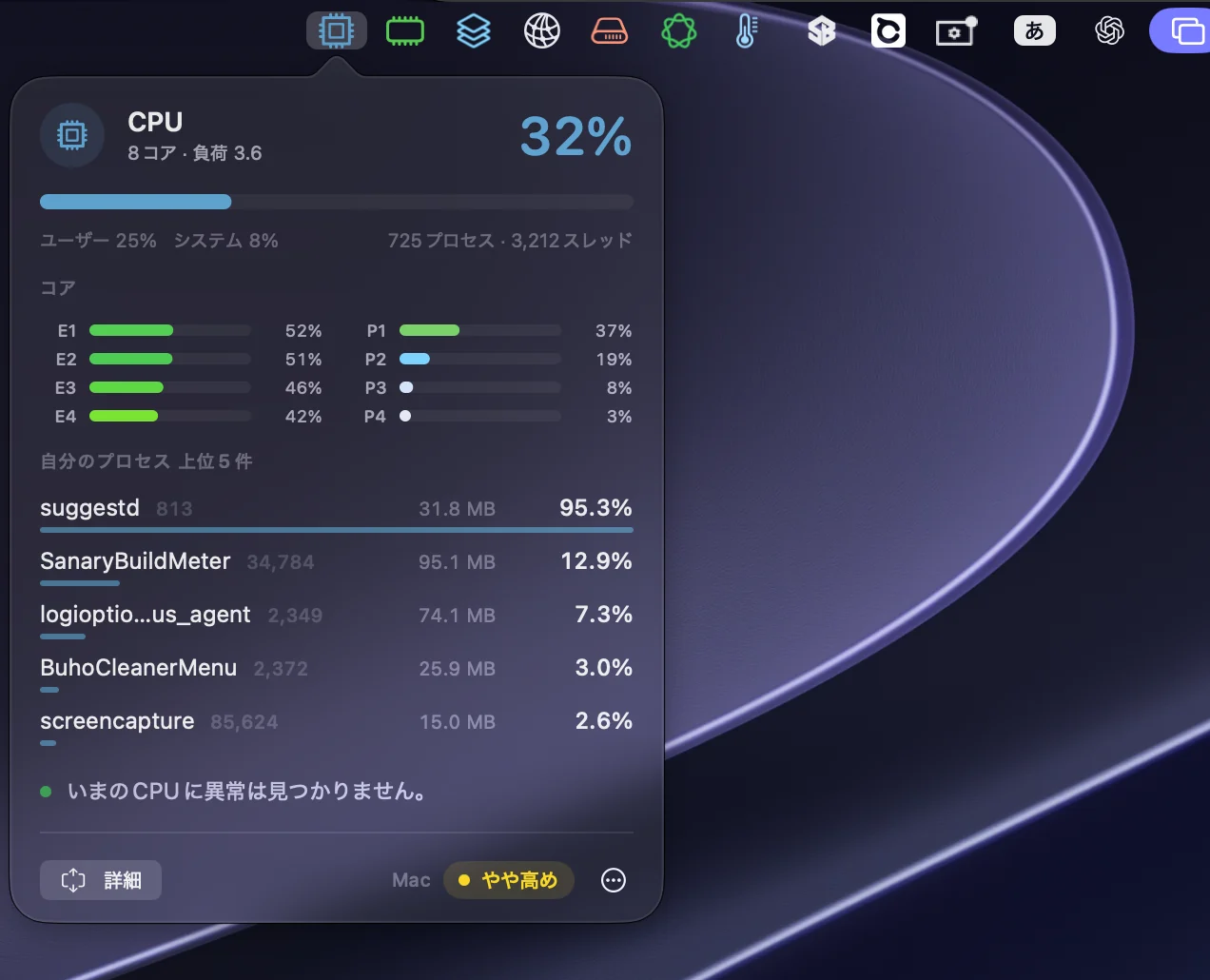
作業はそのまま。Macの「今」だけ、そっと確認。
01 / GLANCE
「少し重いかも」と感じる前も、感じたときも。メニューバーのアイコンと色で、おおまかな動きを把握できます。数値は、必要に応じて表示・非表示を選べます。

02 / GLASS
ダッシュボードを開くほどではない。でも、今の様子を知りたい。メーターをクリックすると、現在値や関連情報、主要プロセスをGlassに表示。別のメーターへも、閉じずに1クリックで切り替えられます。
外側のクリックでGlassを閉じるかどうかも、設定で選べます。
03 / DETAIL
もう少し調べたいときは、GlassからDetailへ。現在値、関連する要因、時間による変化、詳しいシステム情報へと、必要なところから読み進められます。
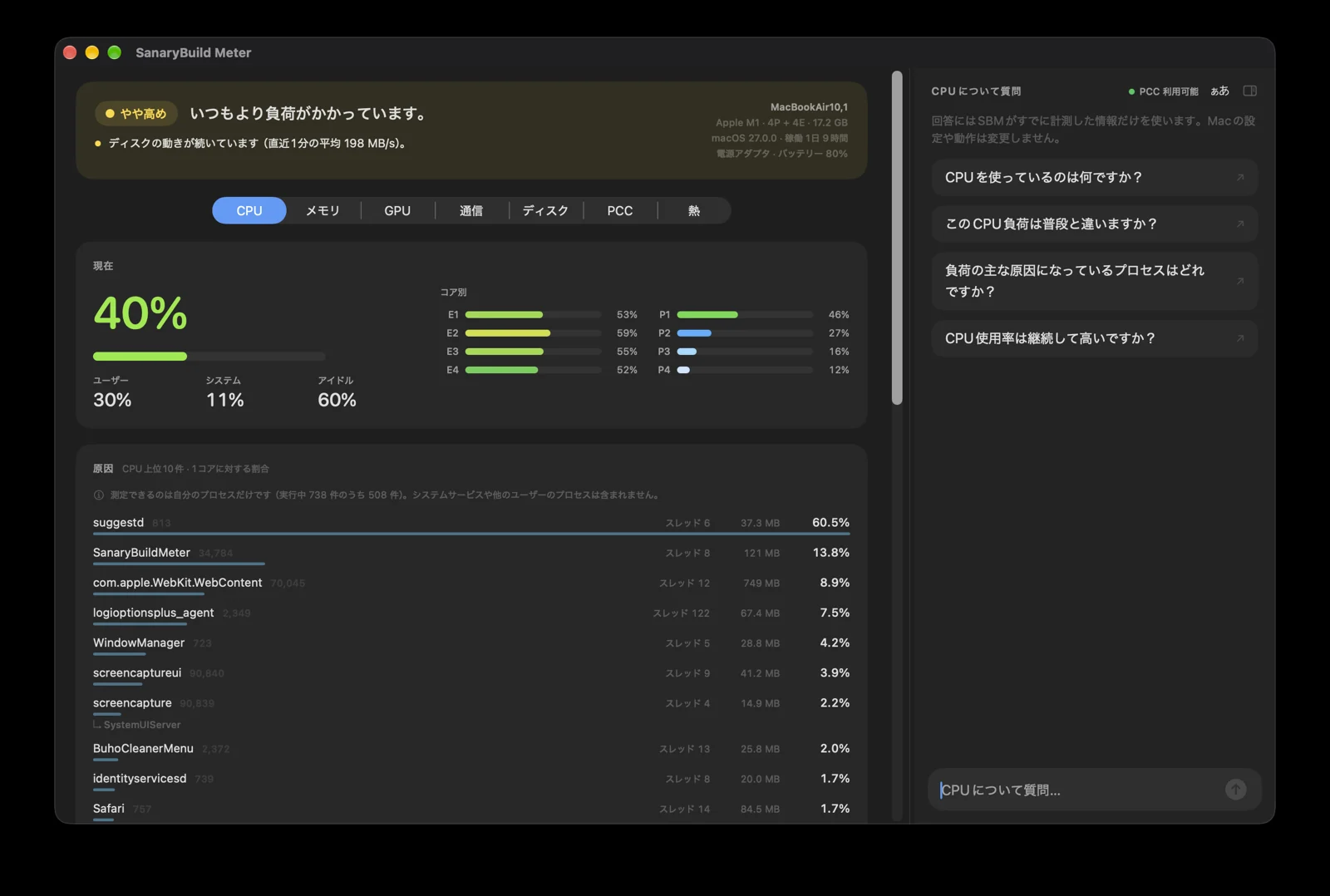
CPU / Memory / GPU / Network / Disk / PCC / Thermalを確認できます。Powerは独立したメニューバーメーターではなく、補助的なシステム情報として扱います。
HISTORY / SYSTEM HEALTH
数値は、前後の流れと一緒に見ると読み取りやすくなります。履歴で変化をたどり、System Healthで観測に基づく状態を確認。SBM自身が、決められたルールでHealthを判定します。
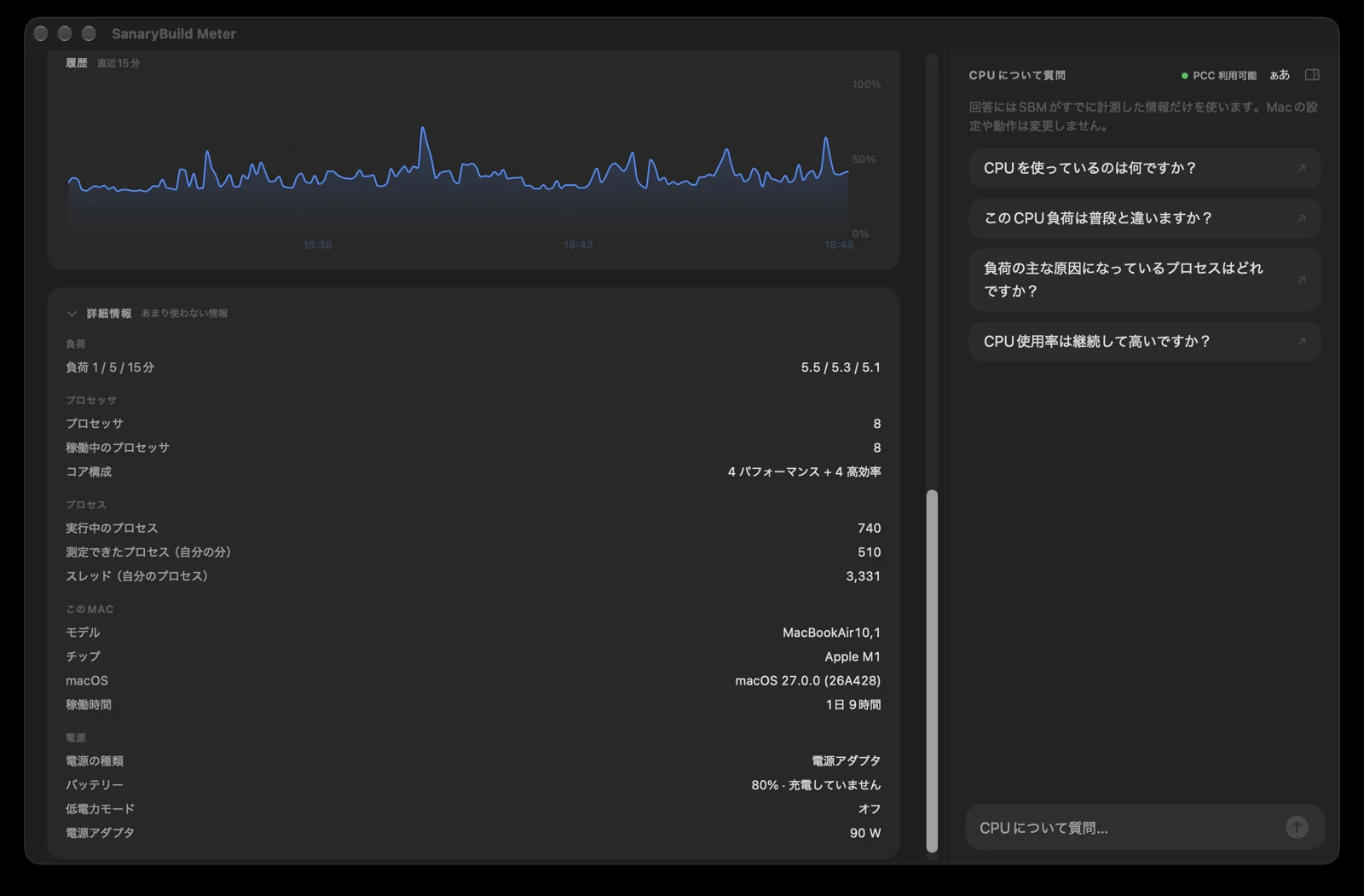
正常・異常の判定そのものを、AIに任せる設計ではありません。測定と決定論的なHealth判定はSBMが行い、AIは理解を助ける説明役を担います。
04 / ASK ABOUT THIS
GlassやDashboardで気になった値、項目、プロセスを右クリック。「Ask about this」から、その項目について質問できます。別のチャットに数字を写す必要はありません。
たとえばSwapなら、「何か」「何のためにあるか」「増減は一般的に何を意味するか」から。必要に応じて、今の観測値の読み方へ進みます。
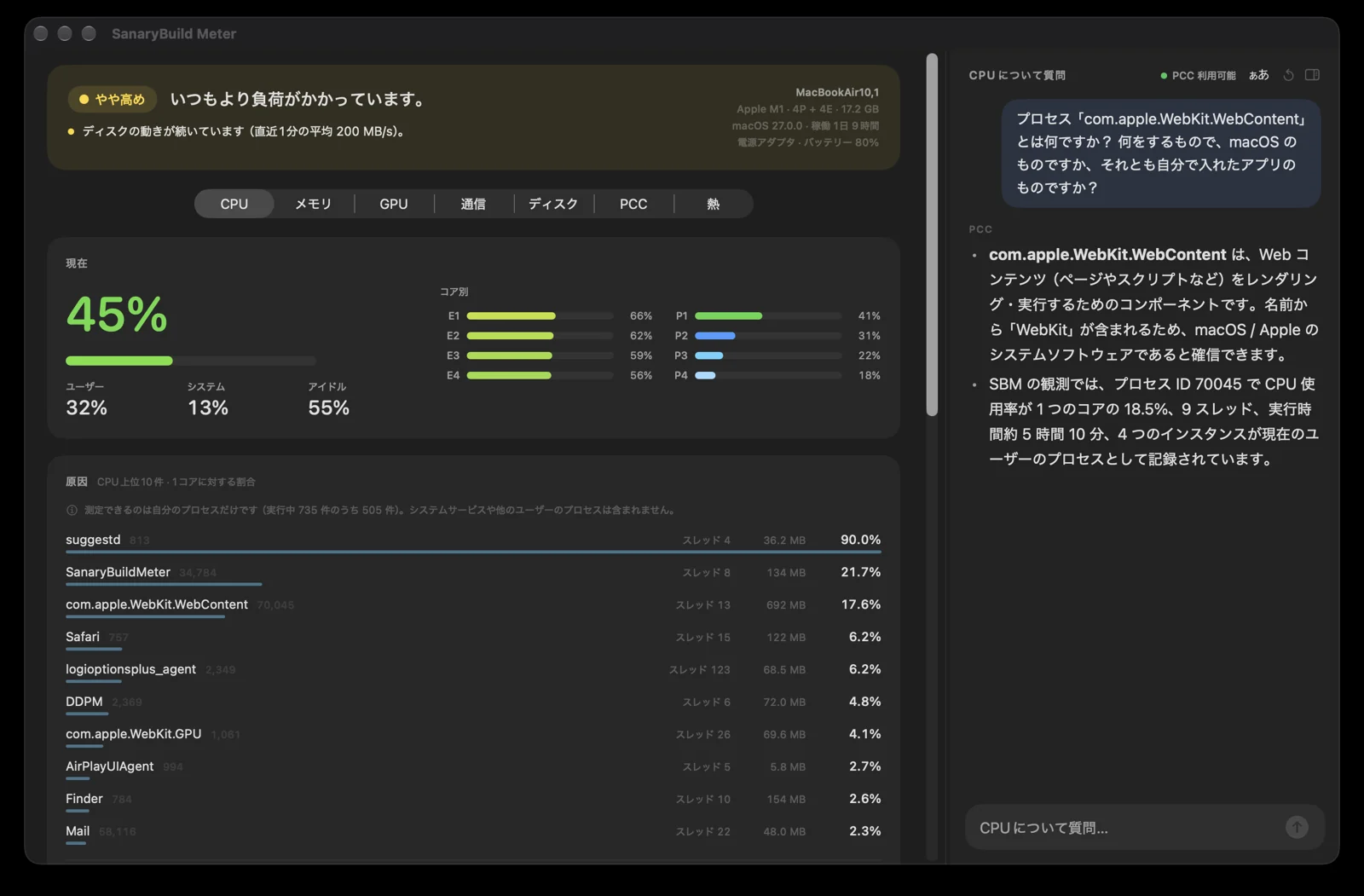
画面の数値を読み上げるだけでなく、理解の手がかりを。プロセスの用途も名前だけで断定せず、確認できないことは、そのように伝える設計です。
Askで質問したときに、必要な診断情報を利用してAppleのPrivate Cloud Compute(PCC)が説明します。測定とHealth判定はAIに依存しません。PCCを利用できない場合は、その理由がアプリに表示されます。
ACTIVITY COLOR
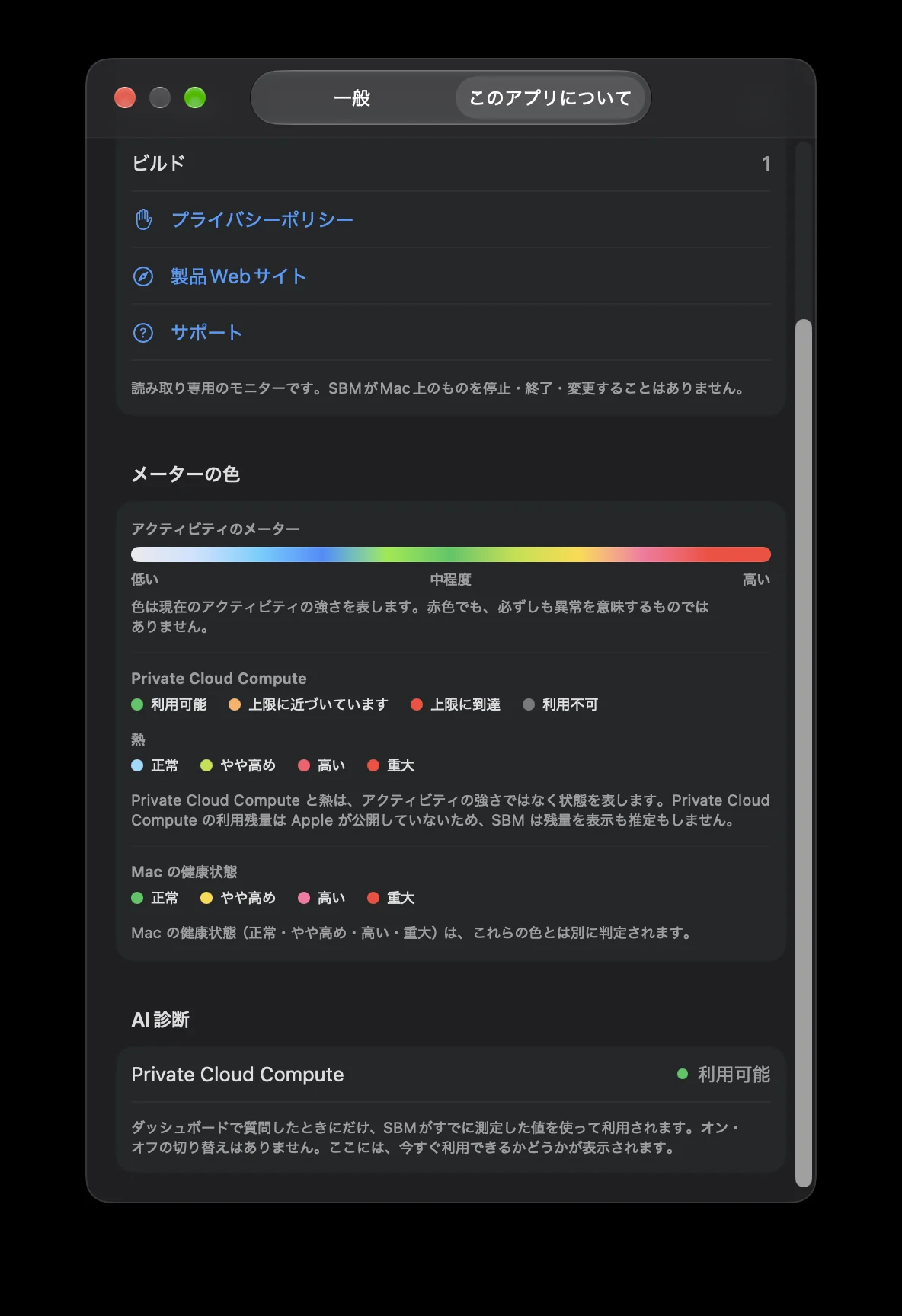
CPUは青、Memoryは紫、と固定するのではなく、活動量に応じて色が連続的に変化します。数字を隠しても、Macのおおまかな動きを視覚的に捉えられます。
赤は、必ずしも異常ではありません。 Activity ColorとHealth判定は別です。PCCやThermalの状態色も、活動量とは別の意味を持ちます。
PRIVACY / READ-ONLY
プロセスの終了、Macの設定変更、ファンの制御は行いません。状態を把握し、判断するためのモニターです。
App Sandboxを維持した設計。プロセス情報は、ユーザー自身の測定可能な範囲が対象です。Macのすべてを無制限に読み取るわけではありません。
AIは補助的な説明役。Askを使ったときに、説明に必要な診断情報を利用します。システムの測定とHealth判定は、SBM自身の役割です。
SANARYBUILD METER
メニューバーから、気づきへ。気づきから、理解へ。SanaryBuild Meterは、正式公開に向けて準備中です。
Coming Soon · 公開準備中配信開始後、このページでApp Storeへのリンクをご案内します。