01
プロジェクトの中から、実行。
開いているワークスペースを対象に、Claude CodeまたはCodexを選んで指示できます。
COMMAND PALETTE
SBI: Run Agent
公開中 · v0.0.1
SBIのVS Code拡張で、Claude CodeやCodexに指示を出す。実行から結果の確認までを、開いているプロジェクトの中で。
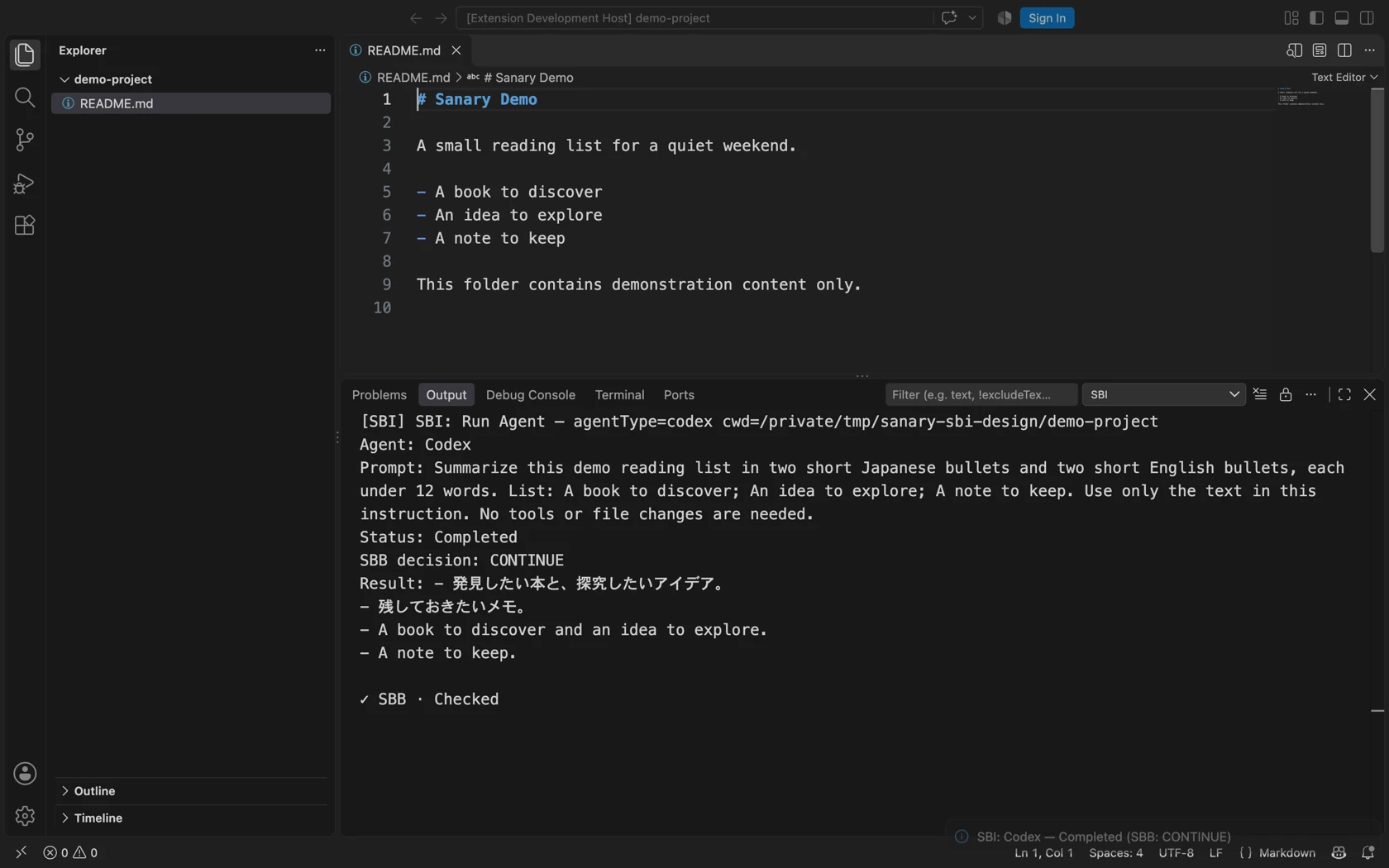
YOUR EDITOR. YOUR CLI.
使い慣れたエディタと、あなたが選ぶCLI。その間をSBIがつなぎます。
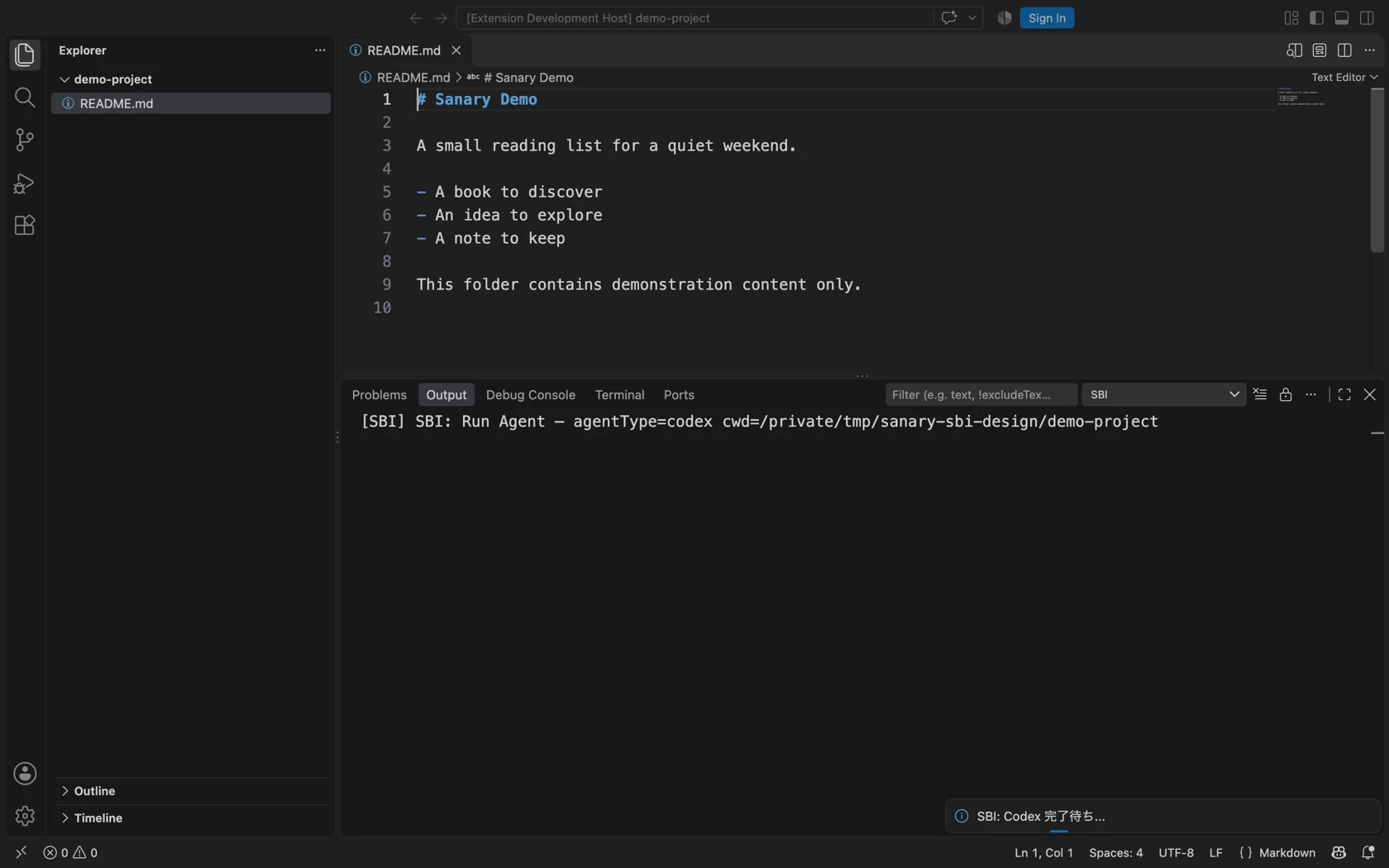
開いているワークスペースを対象に、Claude CodeまたはCodexを選んで指示できます。
SBI: Run AgentVS CodeのChatで、使いたいエージェントに指示。作業の入口を選べます。
@sbi /claude …
@sbi /codex …SBIの出力パネルと通知で結果を確認。Chatからの実行では、会話内にも応答が届きます。
Output → SBIGET STARTED
MarketplaceでSBIを開き、VS Codeにインストール。
sanary.sbi-vscodeClaude CodeかCodexをインストールし、CLI側の認証を済ませます。
Claude Code / Codex信頼済みのローカルフォルダでコマンドパレットを開き、エージェントと指示を選びます。
SBI: Run Agent出力パネルのSBI、または通知を確認。Chatから始めたら、Chat内でも確認できます。
Output / Chat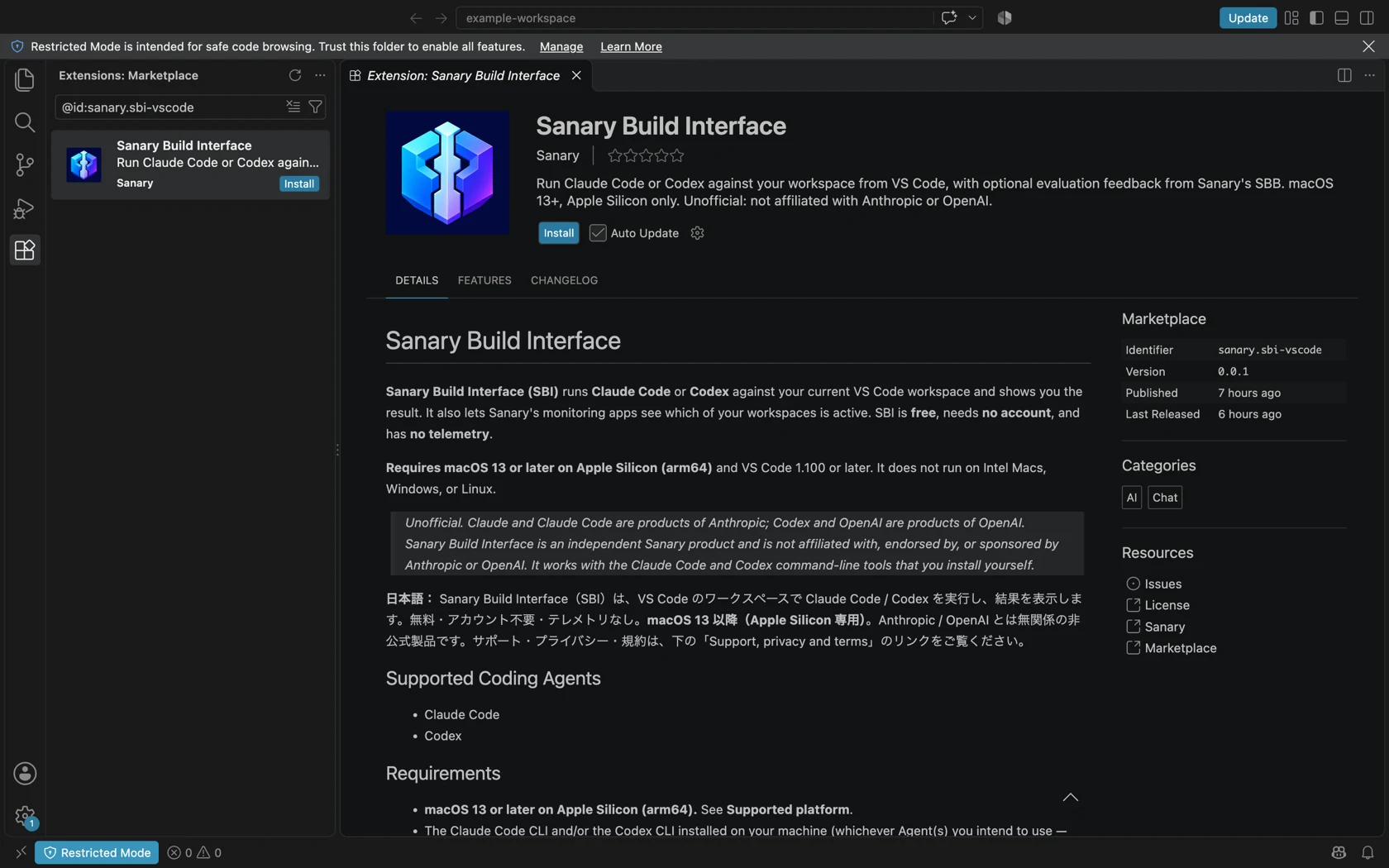
外部CLIの利用には、各提供元のアカウント・料金・利用条件が適用されます。SBIはCLIを自動インストールしません。
CONNECTED FEEDBACK
VS Codeで実行したエージェントの結果をSBBへつなぎ、Judge評価を一緒に確認。応答と評価を見比べながら、次の作業や確認の手がかりにできます。SBB連携は任意です。
Sanary Build Bridgeを見る指示 → CLI実行 → 結果確認
応答 → Judge評価 → 次の確認へ
REQUIREMENTS
このVS Code拡張の配信対象はApple SiliconのMacです。複数フォルダのワークスペースでは、最初のフォルダを使用します。
SBIはSanaryのサーバーへデータを送信しません。CLIは各提供元と通信します。初回起動時には、エージェントの設定にSBI用hookを追加します。変更する項目はサポートページで確認できます。
設定・使い方を確認Sanary Build InterfaceはSanaryの独立した製品です。Anthropic、OpenAI、Microsoftによる提携・承認・後援を意味しません。